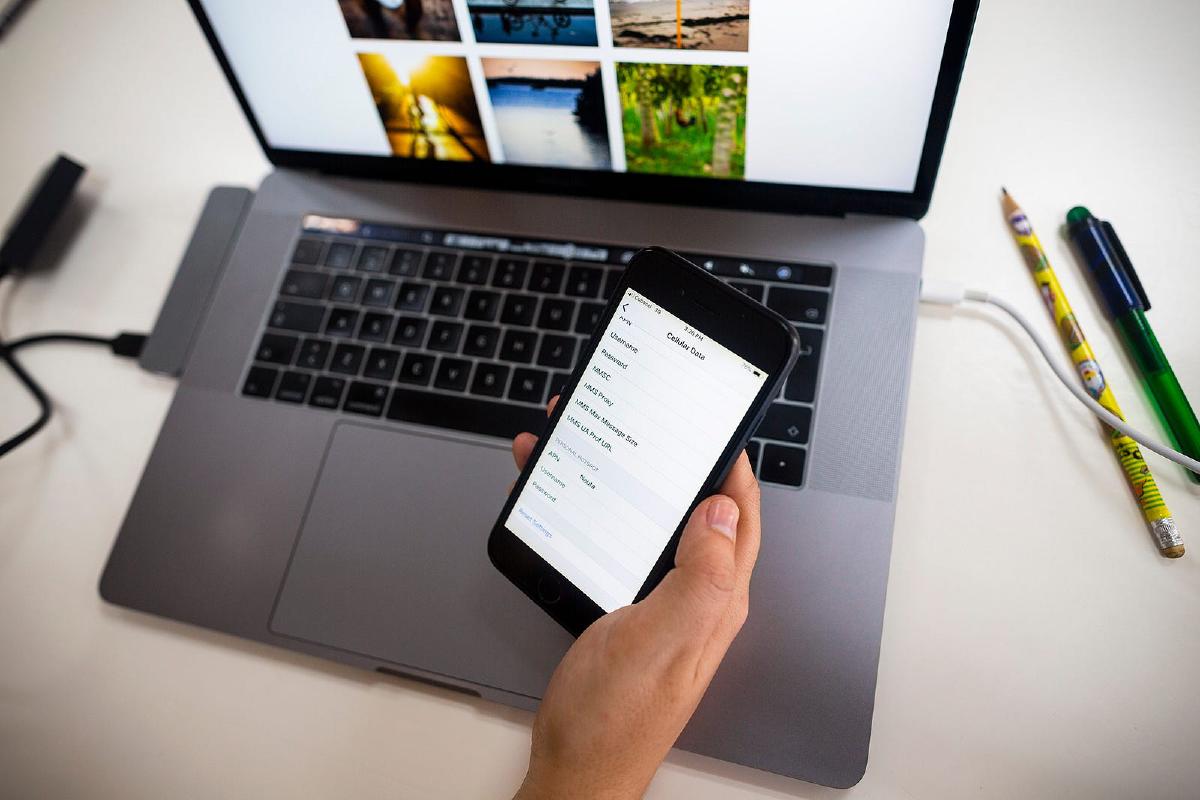
Si para ti Internet no es sólo entretenimiento, sino una de las herramientas más importantes en tu profesión, seguro alguna vez has necesitado compartir datos con tu laptop.
Por demás, si vives en Cuba y no tienes acceso al Nauta Hogar , es aún más probable que la idea te pase por la cabeza, porque compartir tus datos móviles puede ser clave para el trabajo desde casa. Sobre todo teniendo en cuenta que ya es mucho más fácil comprar un plan de datos que esperar por la disponibilidad del único servicio de Internet en las casas que ofrece Etecsa.
¿Cómo compartir los datos móviles con tu laptop?#
Crear un Personal Hotspot en Android#
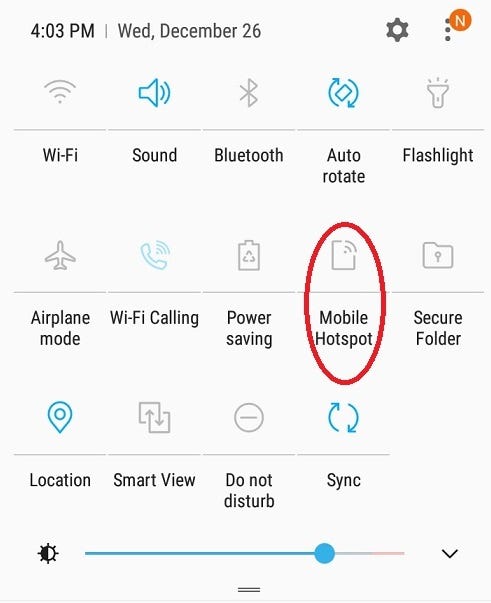
Primero, debes deslizar tu dedo de arriba a abajo en la pantalla, y en el menú que te saldrá seleccionar la opción “Mobile Hotspot”. Esta funcionalidad tiene el mismo nombre ya tengas configurado tu móvil en inglés o en español.
Luego, podrás configurar muy fácilmente tu smartphone como punto de acceso a Internet. Sólo tienes que habilitar el hotspot, crear un password (muy necesario si no quieres que nadie acceda a tu red), y permitir que se comparta Internet a través de esta red, como se ve en la pantalla de abajo.
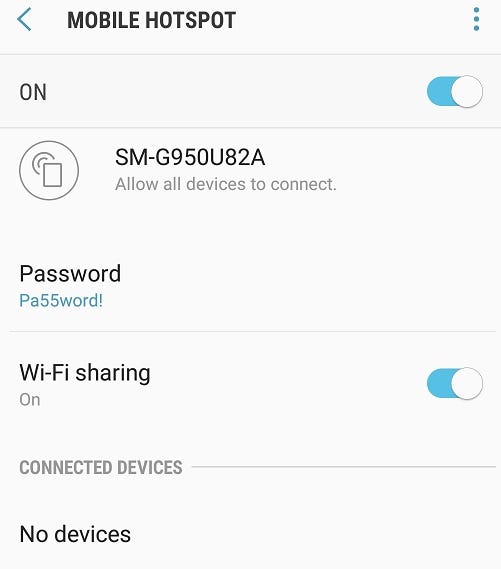
Cuando uno de tus dispositivos (laptop, tablet, otro smartphone) esté conectado a esa red, debe salir en la lista de Connected Devices/Dispositivos Conectados que se ve arriba*.*
Estar pendiente de esa lista es una forma de controlar quién está consumiendo tu Internet, en el caso de que quieras compartir tu contraseña con otras personas.
Crear un Personal Hotspot en iOS#
En los iPhones más recientes es similar a Android, solo tienes que abrir la configuración y seleccionar “Personal Hotpost”, que es una de las primeras opciones en la lista. Luego crear también la contraseña y justo arriba marcar “Allow others to join/Permitir que otros se unan”.
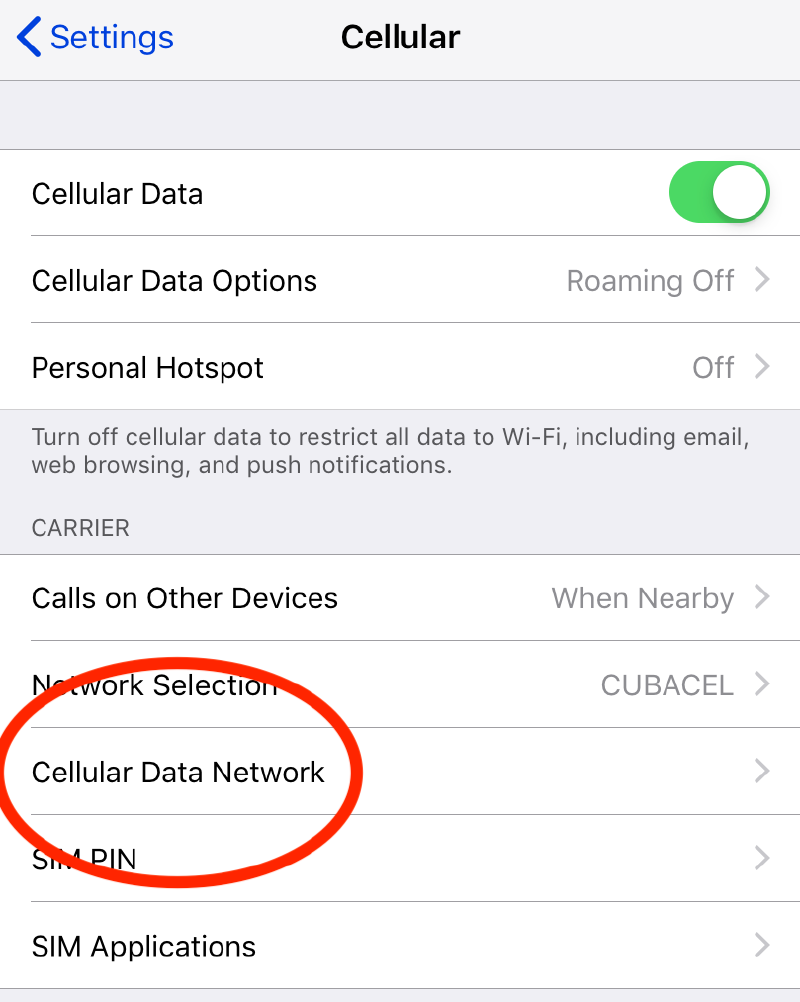
En el caso de que tengas un modelo antiguo, compartir los datos desde tu celular lleva un poco más de pasos. Primero, debes abrir los “Settings/Configuración” y luego “Cellular/Datos celulares”.
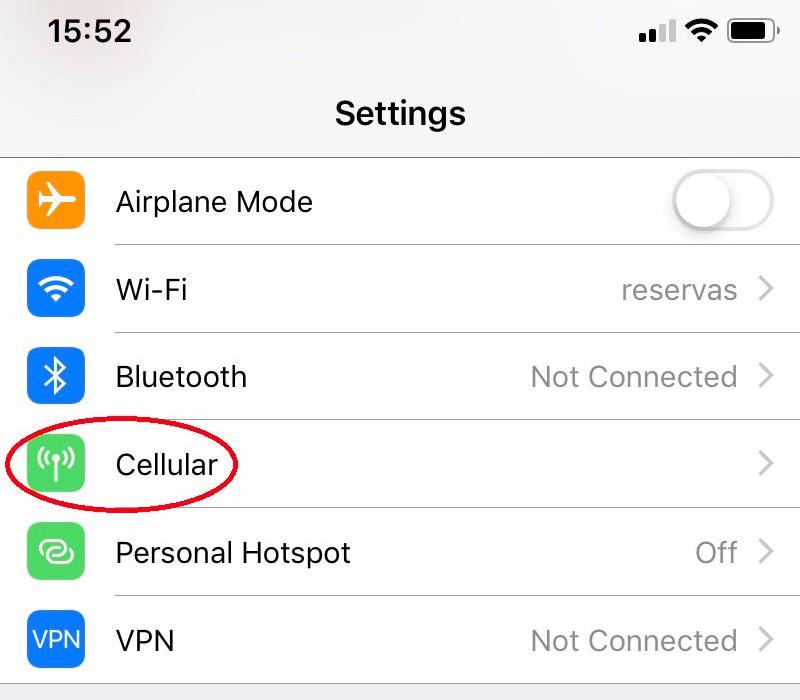
Luego, selecciona “Celullar Data Network/Red de datos celulares”:
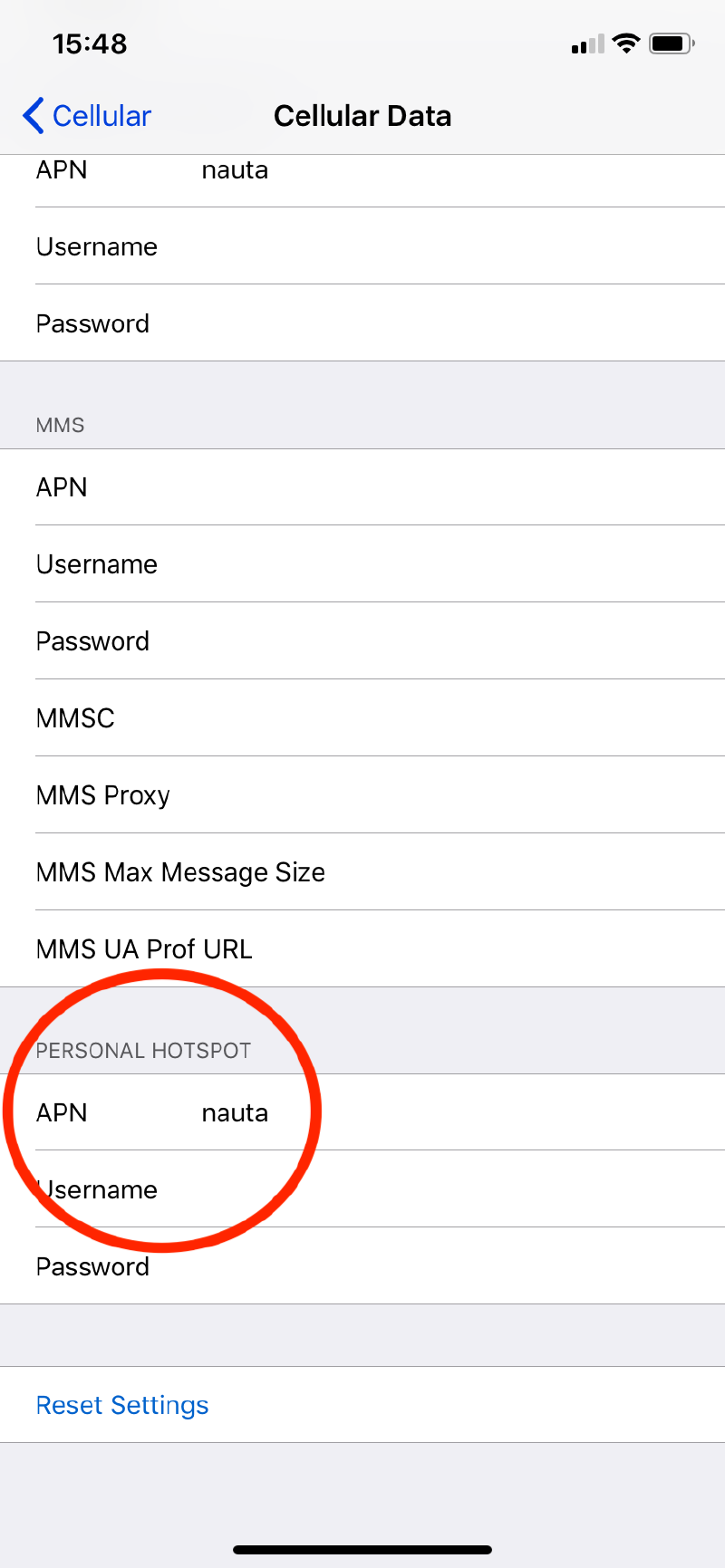
Finalmente, debes configurar el punto de acceso en el apartado de *“*Personal Hotspot/Compartir Internet”. Presta atención a este paso, que es el último: los otros dos se refieren a los propios datos y a los MMS. Si vives en Cuba, ya sabes que ahí toca poner “APN/Punto de acceso”: Nauta.
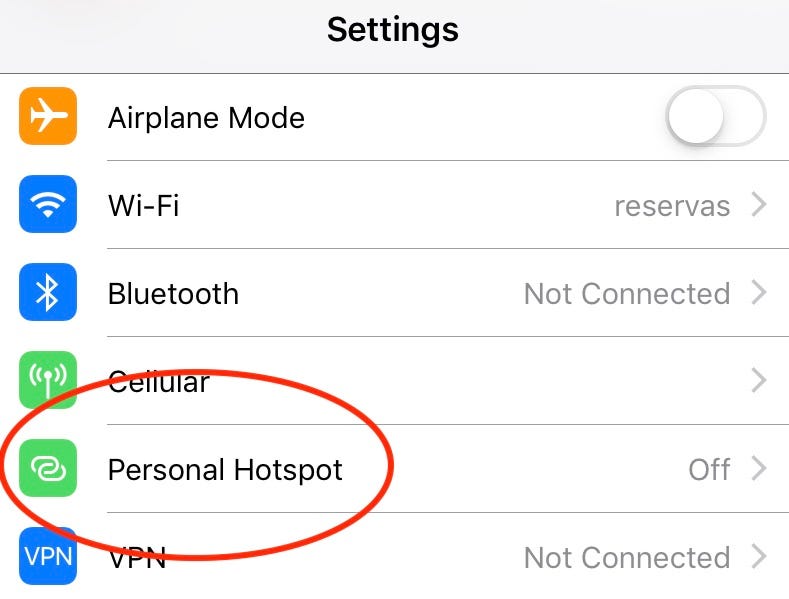
Cuando tengas configurada toda esta parte, regresa al inicio de los Settings/Configuración*.* Y esta vez sí que abres la opción de Personal Hotspot/Compartir Internet.
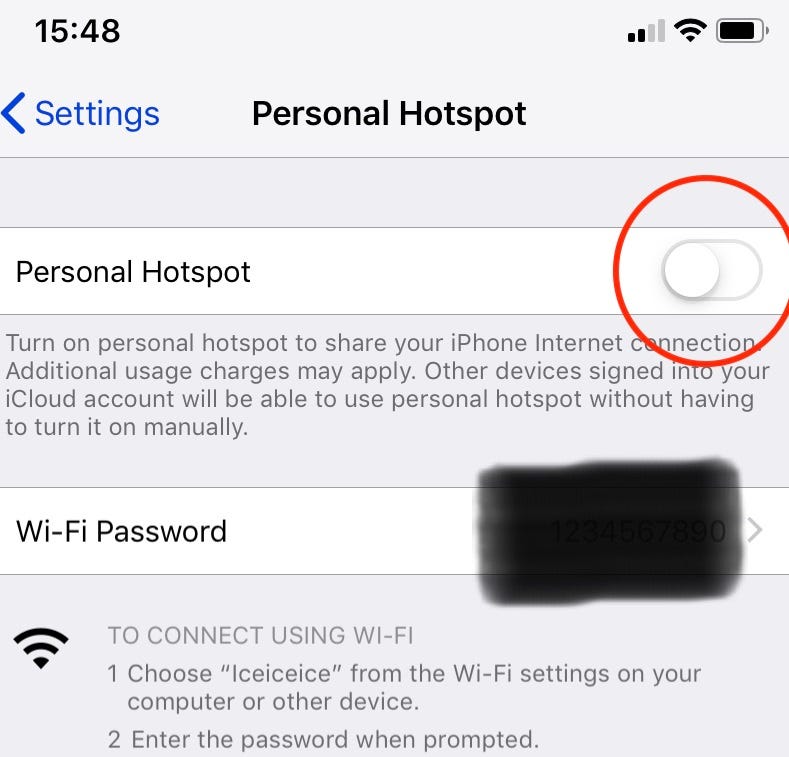
En la pantalla siguiente, lo activas … et voilà! Sólo quedaría seguir las instrucciones del teléfono para buscar en el otro dispositivo la nueva red y conectarse a ella.
Dos consejos antes de abrir tu Hotspot#
- Asegúrate que tu laptop (o cualquier otro dispositivo) esté configurado para nunca recibir actualizaciones automáticas. Si no… puedes perder todo el paquete de datos o el saldo de una sentada.
- No pierdas de vista tu consumo de datos en el celular, aún más si estás navegando desde otro sitio. Para ello, puedes usar algunas apps, o simplemente marcar 222328# para consultar tu paquete de datos o 222# para consultar tu saldo principal*.**
Artículos recomendados
Fonoma es un servicio de recargas a Cuba:
