Usar iOS puede ser un dolor de cabeza si no tenemos Internet; pero sin dudas es un sistema operativo muy amigable para los usuarios. A las amplias posibilidades de usar los “teléfonos de la manzana”, en esta ocasión agregaremos el beneficio de revisar el correo Nauta:
Al igual que para configurar el correo en Android , el proceso tiene dos pasos:
- Configurar el APN, porque esta es la vía por la que el iPhone se conecta a ETECSA para acceder a los servicios del correo Nauta
- Introducir los datos de nuestra cuenta de correo.
Pasos para configurar una cuenta Nauta en iOS#
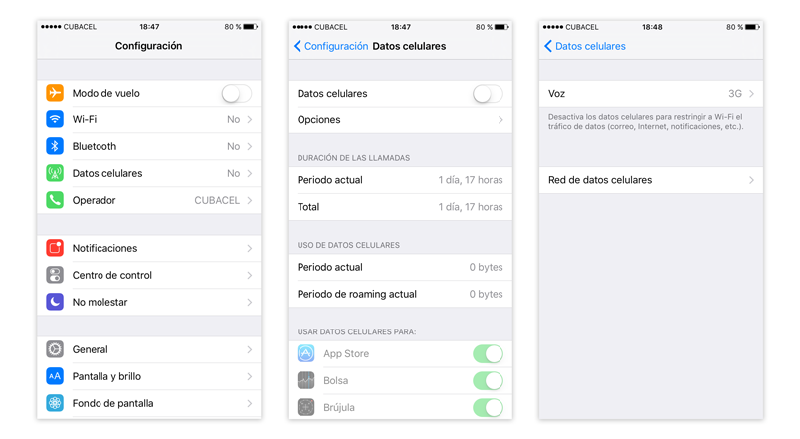
- Lo primero que hacemos es ir a Configuración/Datos celulares (o Datos móviles) y entramos en “Red de datos celulares”
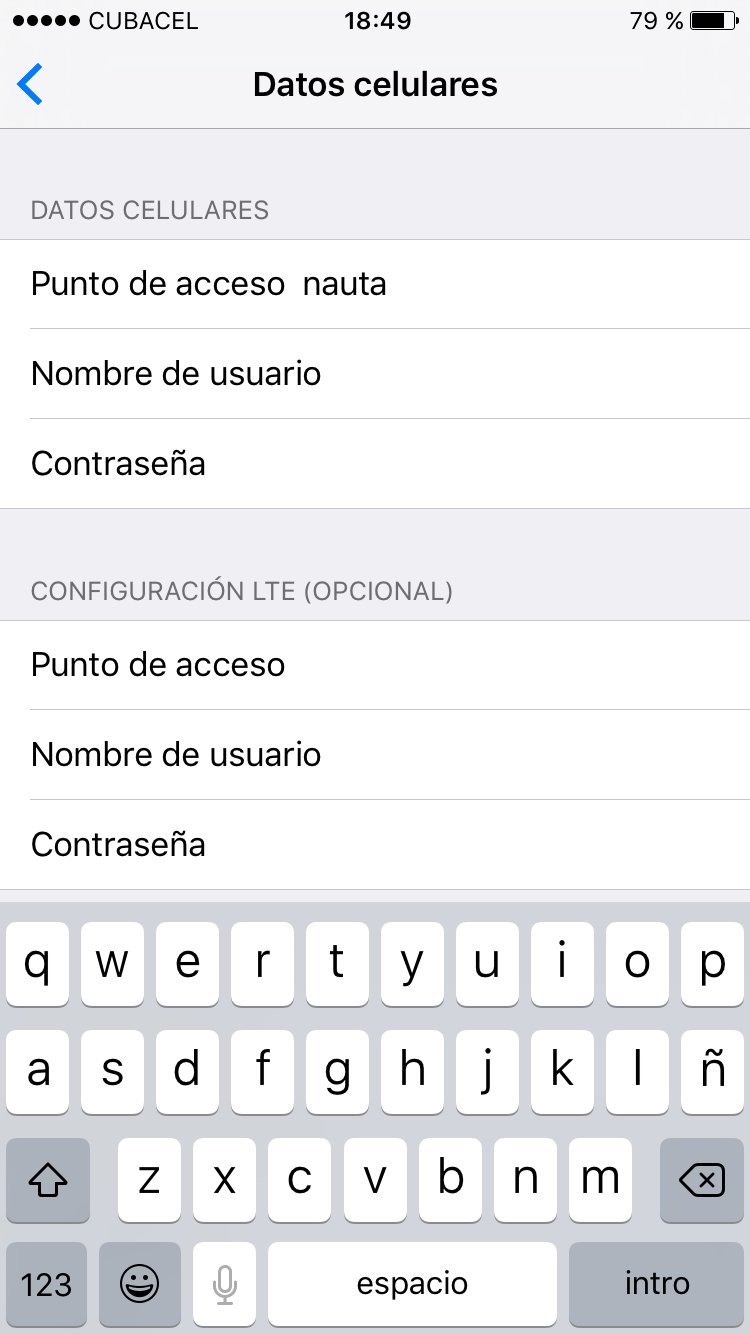
Y llenamos en Datos celulares sólo el campo Punto de acceso con nauta.
Ya está configurado el APN del correo.
Ahora hay que agregar nuestros datos a una cuenta de correo que se conecte a ETECSA.
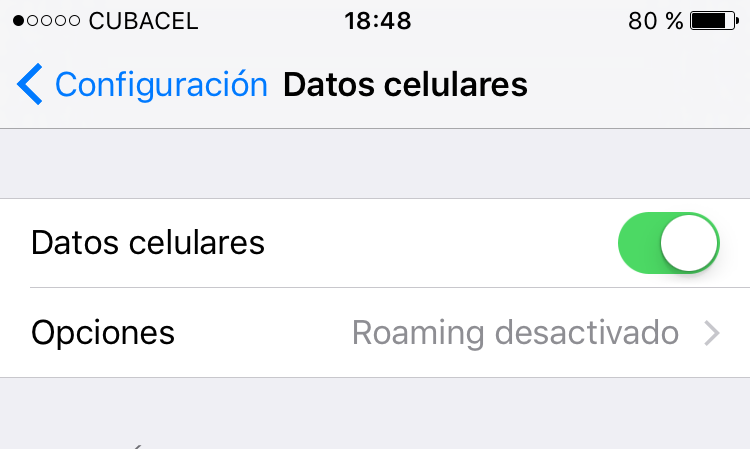
- Nos habíamos quedado en la pantalla de Datos celulares, solo tenemos que regresar un paso y activar la transferencia de los datos.
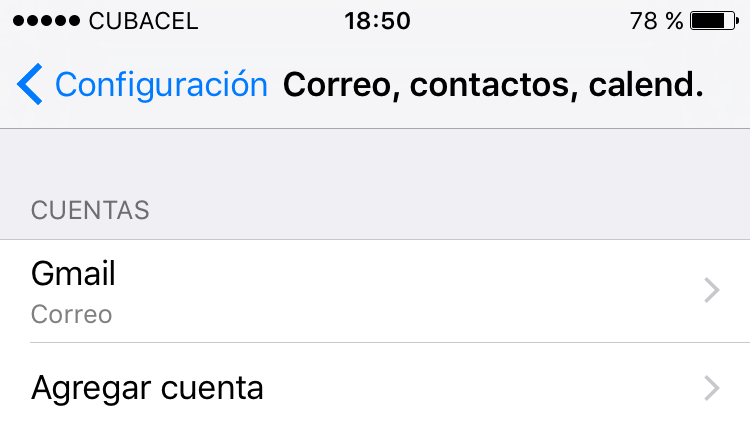
- Para configurar la cuenta, vamos a Configuración/Correo, contactos, calendarios y allí entramos en Agregar cuenta:
Y entre las opciones de Gmail, Yahoo y demás, escogemos Otro, al final de la lista.
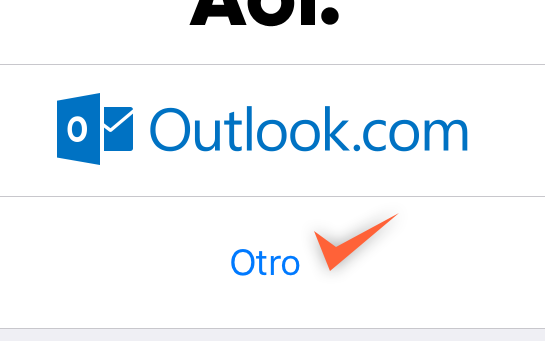
En la próxima pantalla elegimos Agregar cuenta de correo, y a continuación tendremos la posibilidad de llenar con los datos de nuestro correo Nauta:
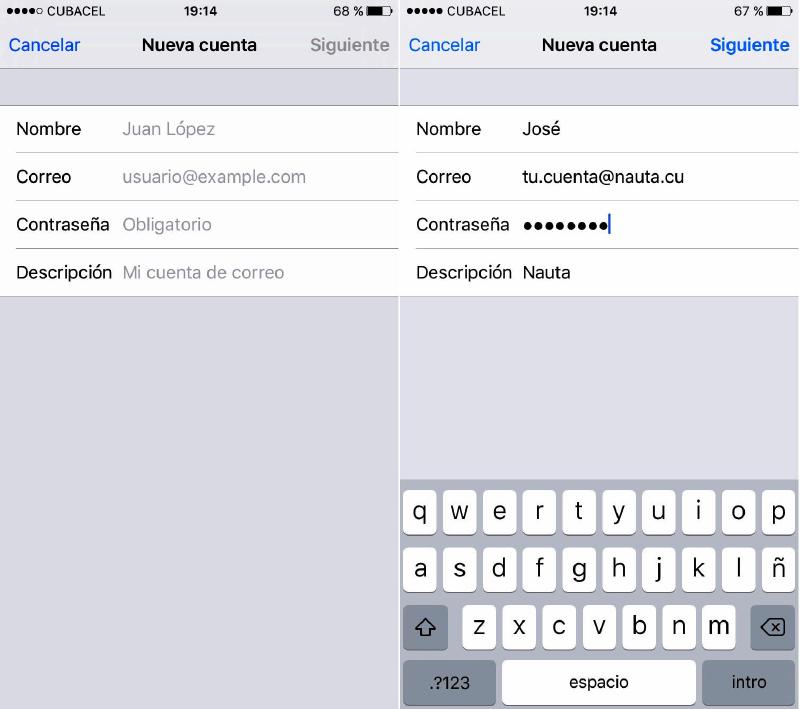
- Luego de pulsar Siguiente, pasamos a configurar los servidores de correo (estos son los mensajeros de ETECSA): uno para los correos que enviamos (SMTP) y el otro para los que recibimos (IMAP o POP). Mi cuenta la tengo con IMAP, de los dos es el más rápido y el más moderno (¡hay que estar siempre “arriba de la bola”!)
Primero elegimos uno de los dos, IMAP o POP:
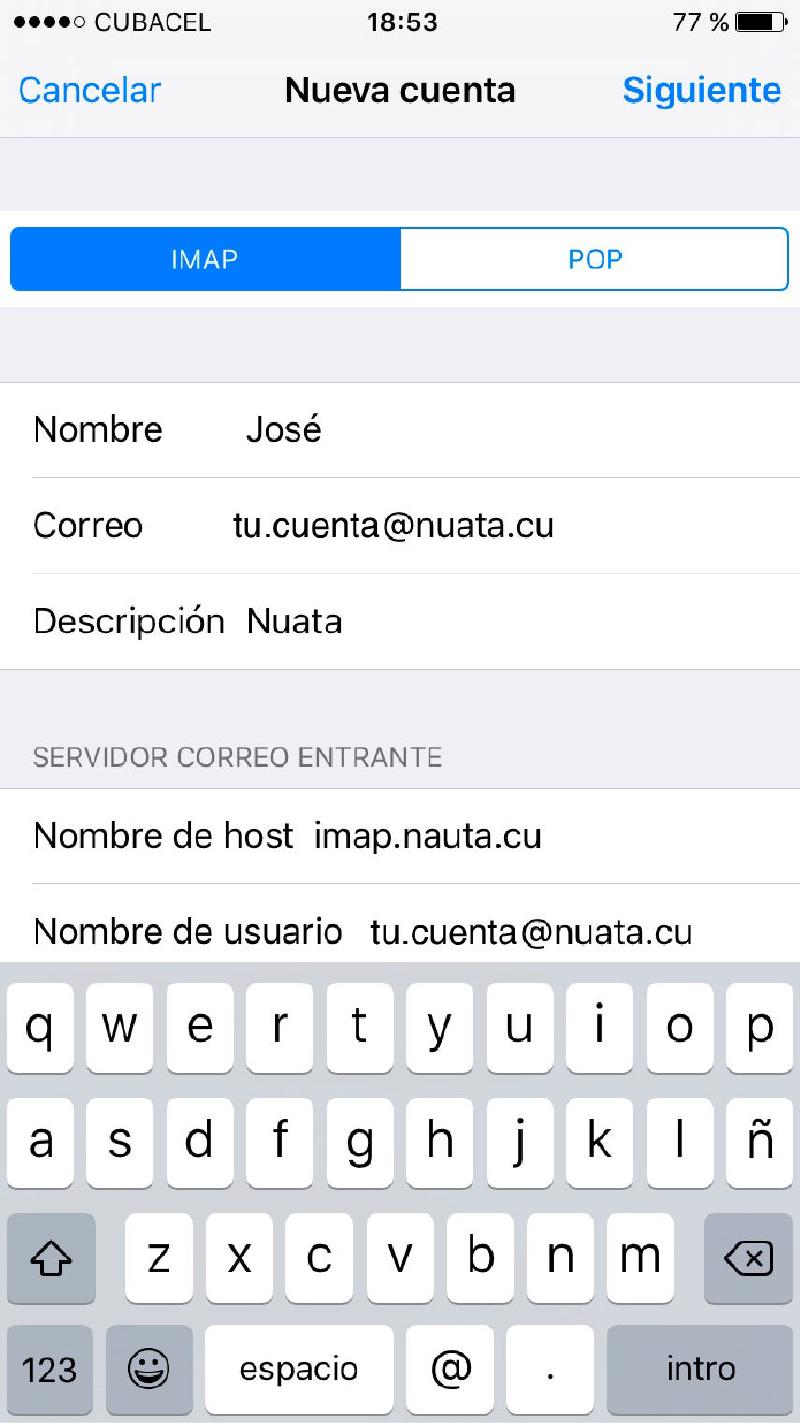
La pantalla de configuración necesita que llenemos los siguientes campos:
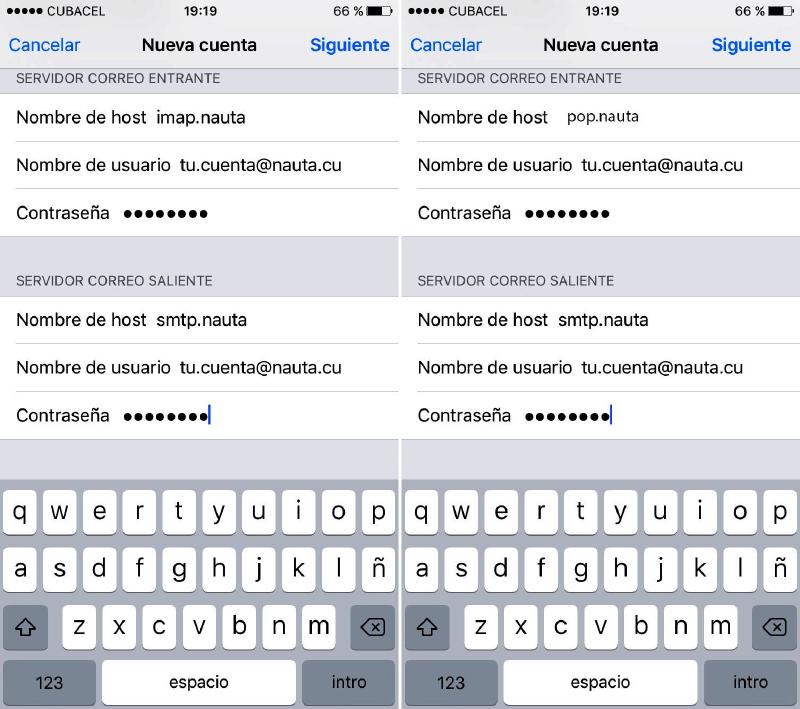
Al introducir los datos y dar Siguiente, tenemos configurada nuestra cuenta de correo Nauta en el iPhone.
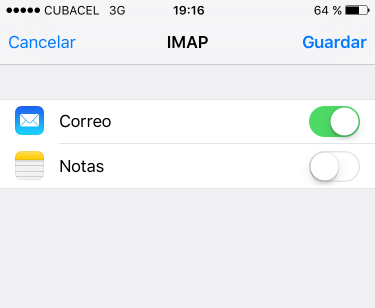
En este punto pueden pasar dos cosas. La primera es que todo salga bien y nos aparezca esta pantalla (si eliges el mensajero POP en vez de un IMAP debajo de la hora tendrás un POP).
La otra cosa es un error; y pueden ocurrirte al menos tres. Te darás cuenta porque te saldrá una de las pantallas siguientes:
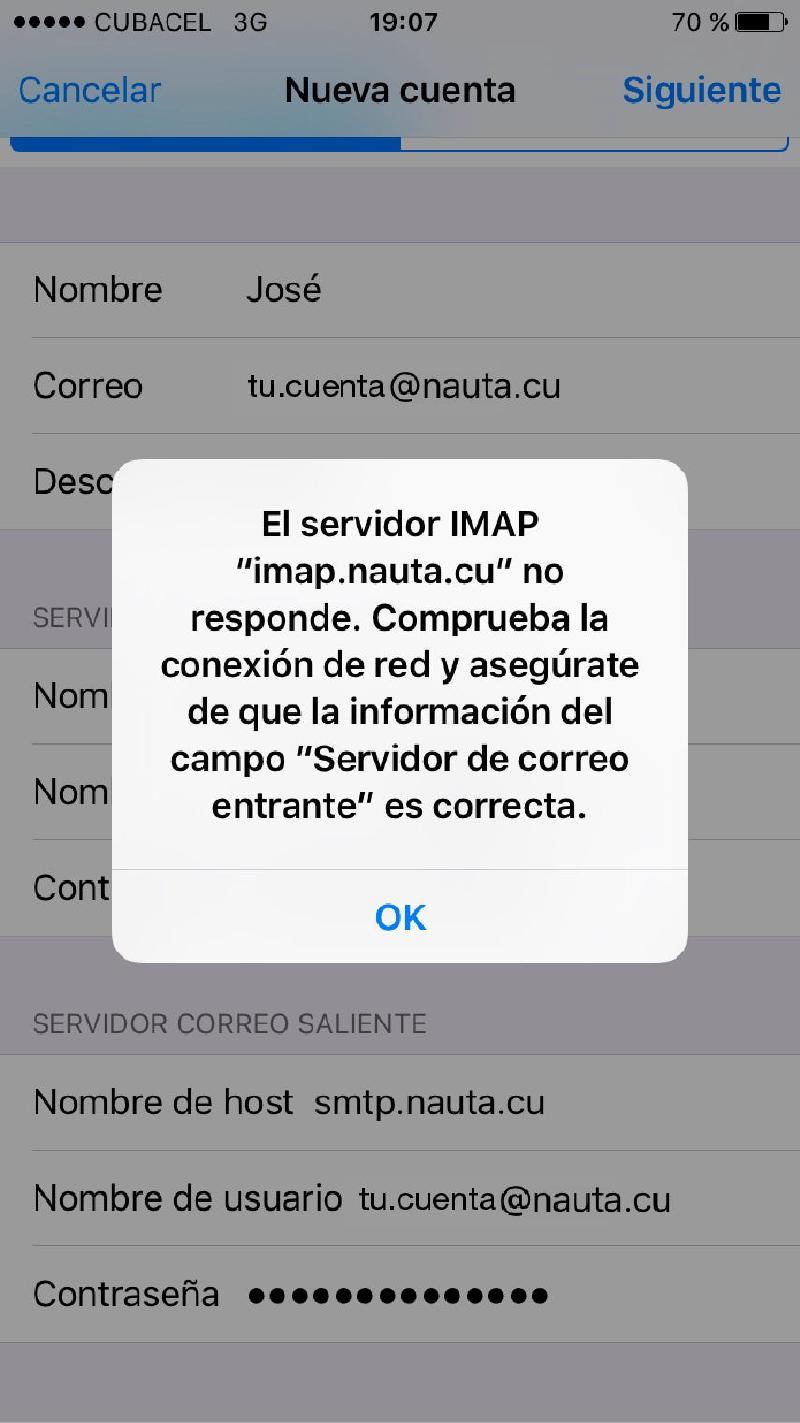
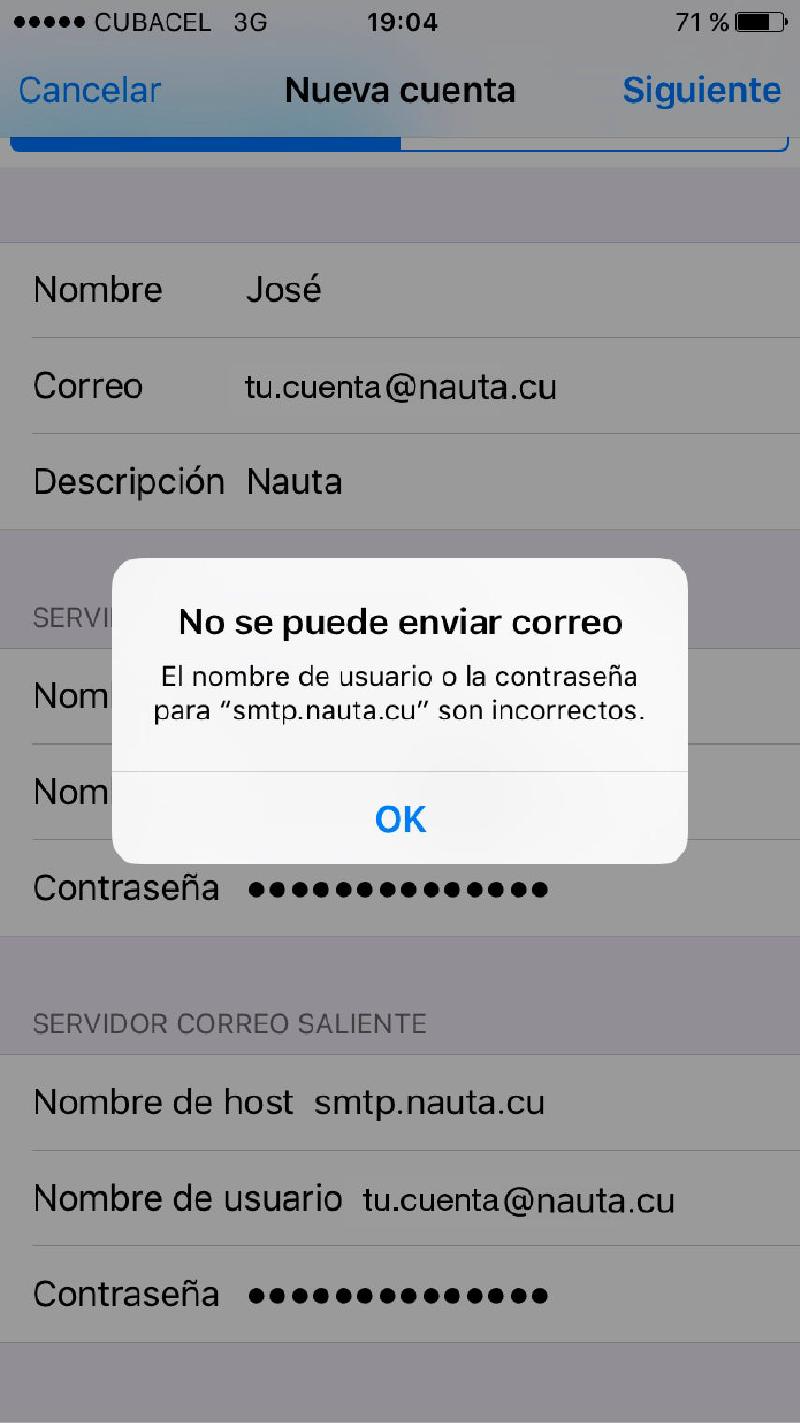
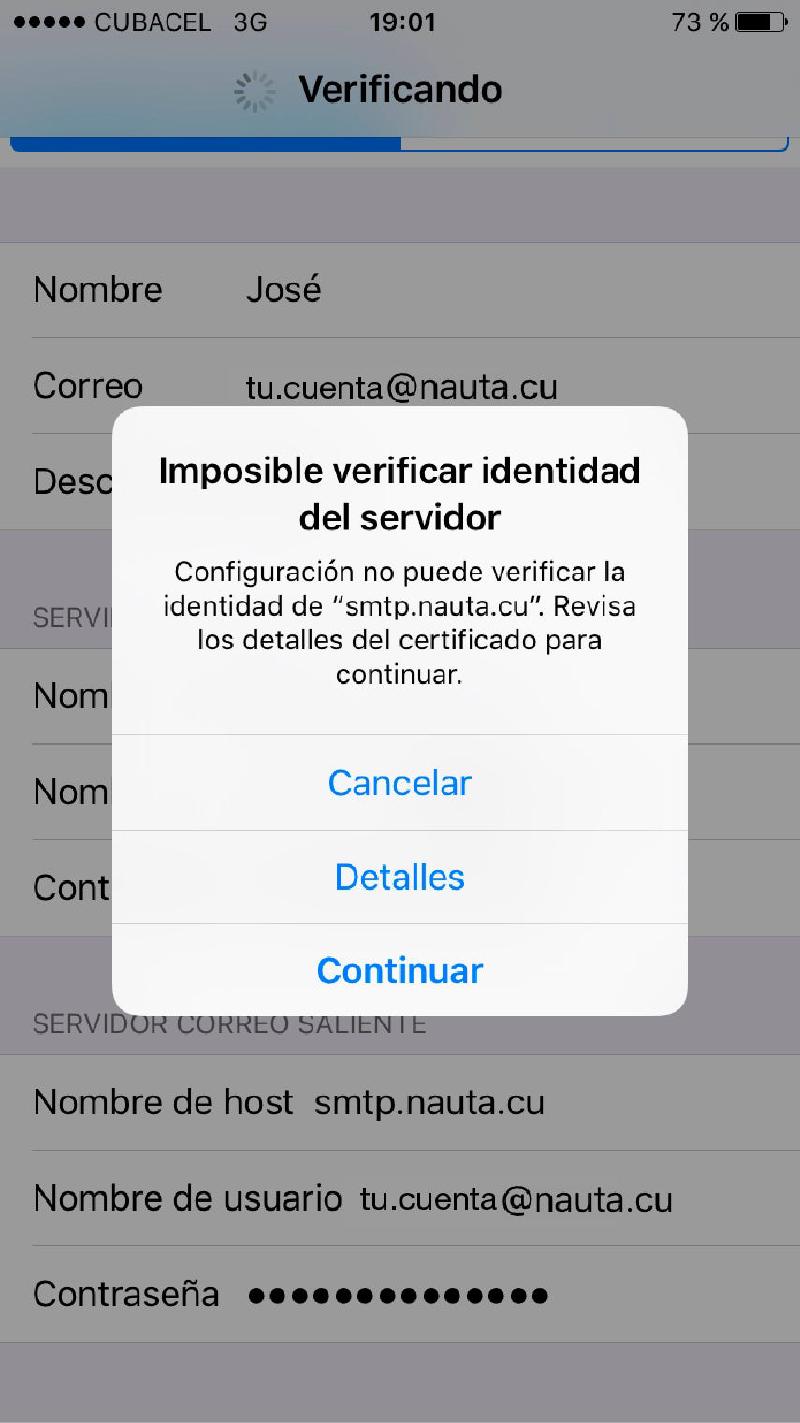
El primero puede ocurrir porque los servidores de ETECSA están congestionados o porque la señal es débil. Es algo parecido a cuando se va la señal de televisión: no tiene nada que ver con tu receptor, solo hay que esperar a que vuelva de nuevo. En este caso damos OK y lo seguimos intentando hasta que avance o salga el siguiente mensaje:
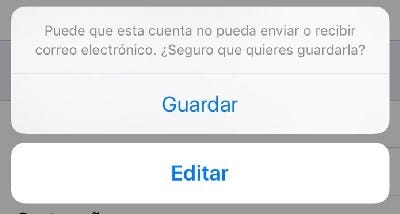
Damos Guardar, y seguimos intentando la conexión con el servidor.
El segundo error ocurre porque ponemos mal la Contraseña o alguno de los otros datos. En ese caso, presionamos OK y luego revisamos que toda la información esté correcta.
El tercer caso suele ocurrir porque iOS solicita a ETECSA certificados de seguridad. La solución consiste en seleccionar Detalles y quitar la opción de Comprobar Certificados SSL. A veces sale un cartel que pregunta si deseas no usar certificados SSL, dices que Sí y problema resulto.
Para comprobar que todo quedó bien configurado, debes ir al cliente de correo de iOS, y enviar un correo a tu propia dirección.
Si te llega correctamente, sabrás que puedes comenzar a usar el correo electrónico Nauta en el móvil para comunicarte dentro y fuera de Cuba.
PD: Y por si te interesa saber cómo configurar en Android….