Configura correo Nauta en tu móvil Android en 6 pasos#
“Configurar el correo Nauta en el móvil no es difícil, depende de quién te lo explique”
Eso me comentó un amigo, cuando recién había comenzado a usar su correo Nauta en el teléfono celular. Y no le faltaba razón: Internet está lleno de tutoriales, pero no todos cumplen su objetivo con la misma efectividad.
Por eso, propongo una serie de tutoriales con imágenes para aprender a configurar el correo Nauta en Android, iOS, Windows Phone y sistemas operativos de teléfonos más antiguos.
Configurar correo Nauta en Android#
Antes de empezar es importante saber que existen dos tipos de cuenta Nauta : una para navegar en Internet y otra para el correo.
- tu.cuenta@nauta.cu (Correo)
- tu.cuenta@nauta.com.cu (Navegación)
Solo la primera dirección es importante para este tutorial: la segunda corresponde a la cuenta que el usuario debe utilizar para conectarse en una zona WiFi ETECSA .
La configuración consta de dos partes: Configurar la conexión a través de un APN (Nombre del Punto de Acceso) y luego configurar la cuenta con nuestros datos.
El proceso es parecido a cuando cogemos una guagua en el paradero: primero escogemos entre las colas para la ruta que nos sirve, y después pedimos el último. La configuración del APN sería marcar en la cola para el correo Nauta y después ocupamos un lugar en ella con nuestros datos de usuario.
- Antes de empezar la configuración, debemos activar la transferencia de datos móviles en nuestro teléfono, para poder enviar los datos de nuestra cuenta a ETECSA.
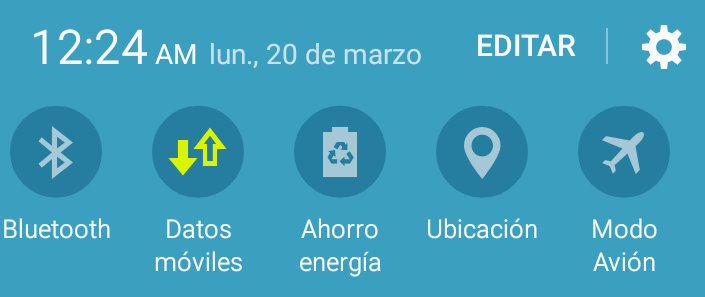
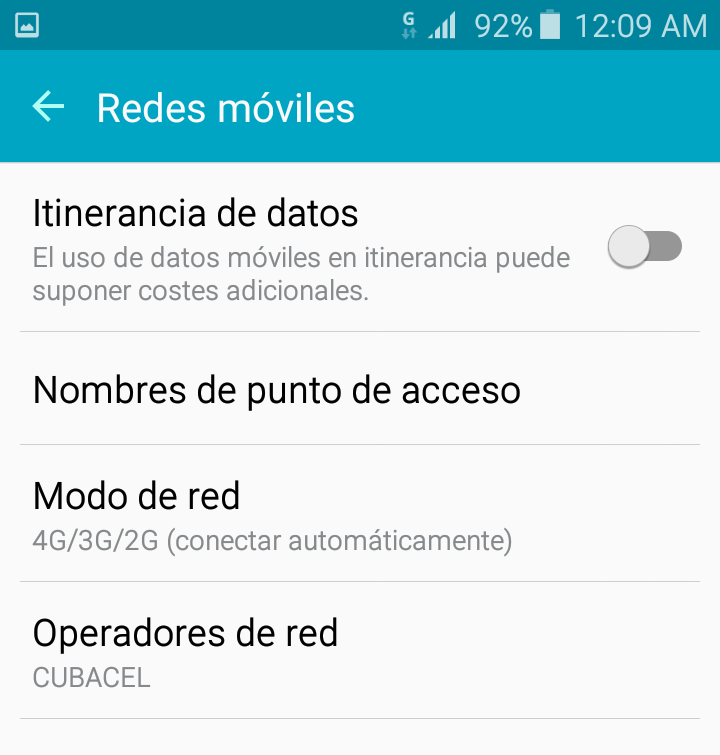
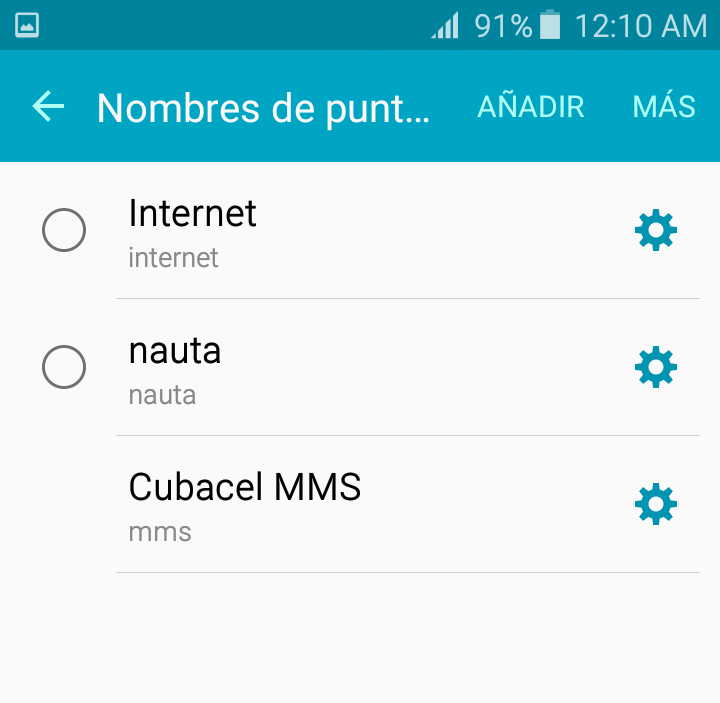
- El segundo paso sería decirle a nuestro teléfono cómo conectarse al servicio Nauta de ETECSA. O mejor dicho, configurar la APN (siglas Access Point Name en inglés). Para ello, debemos entrar a Ajustes/Redes Móviles y seleccionar APN o “Nombres de Punto de Acceso”.
Algo que nadie te dice:#
En este paso es importante que te fijes en el Modo de red que tienes configurado, porque si no tienes configurada la red 3G no tendrás acceso al servicio de orreo Nauta. Ponlo siempre en automático.
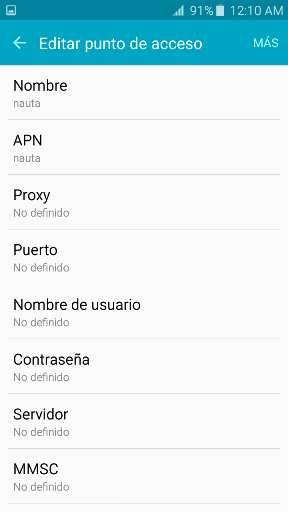
Seleccionamos “Añadir” o “Nuevo” o “+”, y luego llenamos los campos de la siguiente forma
Nombre : nauta
APN : nauta
Y el resto de los campos (Proxy. Puerto, Nombre de usuario, Contraseña, Servidor, MMSC): No definido
- Configurar cuenta de correo, para indicar las especificidades de nuestra cuenta de correo Nauta. Para ello debemos entrar a Ajustes/Cuentas o Cuentas y Sincronizar. Y luego “Añadir cuenta”.
Dentro de las opciones disponibles (que pueden estar relacionadas con Google, Firefox, Gmail u otras), seleccionar “Correo electrónico”.
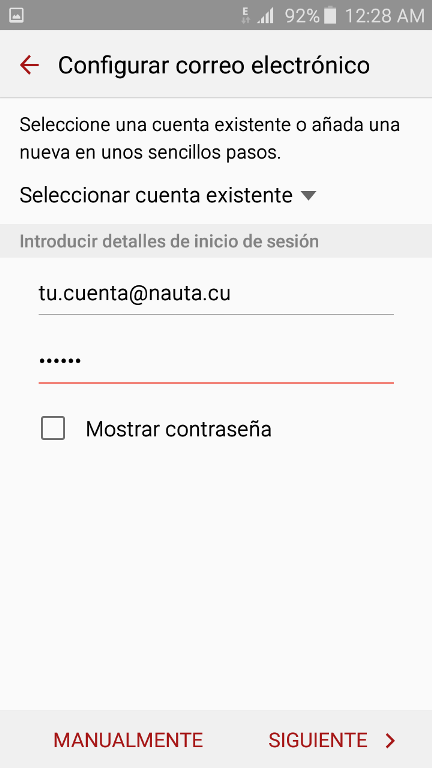
Una vez allí, toca de nuevo llenar un par de campos, esta vez con los datos de acceso de tu cuenta Nauta:
- Dirección de correo: tu.cuenta@nauta.cu
- Contraseña: ******* (tu contraseña)
Tanto el correo electrónico como la contraseña de tu correo Nauta puedes consultarlo por primera vez en el contrato que firmaste para activar el Servicio en la Oficina Comercial de ETECSA.
Se recomienda cambies tu contraseña por motivos de seguridad.
Seleccionar Manualmente
- En este punto, tendrás que escoger entre POP3 e IMAP (estas siglas se corresponde a una especie de “carteros” que nos entregan los correos electrónicos). Personalmente, prefiero IMAP pero con ETECSA suele ser trabajar mejor POP3.
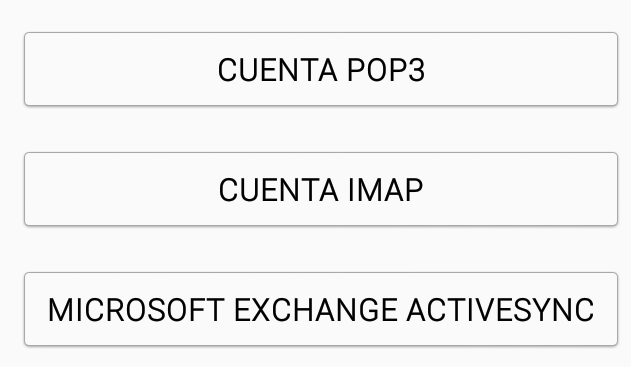
Por la tanto, escogeremos POP3 (comprobando que esté pop.nauta.cu en vez de pop3.nauta.cu). Y siguiente…
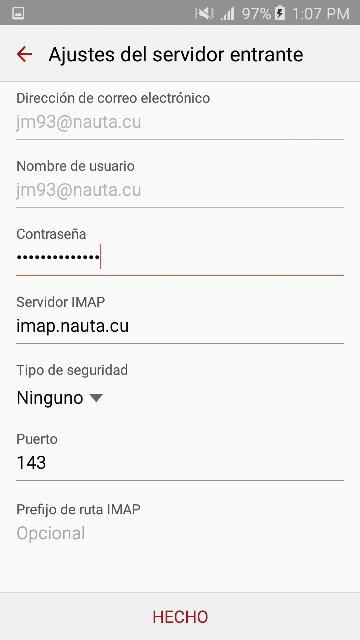
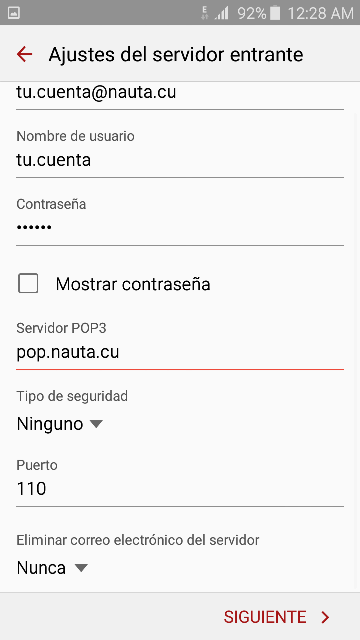
En este paso suelen aparecer dos tipos de errores:
El primero dice que el servidor no responde. Esto ocurre cuando donde estamos no tenemos buena cobertura, hay mucha gente revisando el correo en ese momento o que en ETECSA es servidor esté ocupado. Nos podemos dar cuenta, porque aparecen estos carteles:
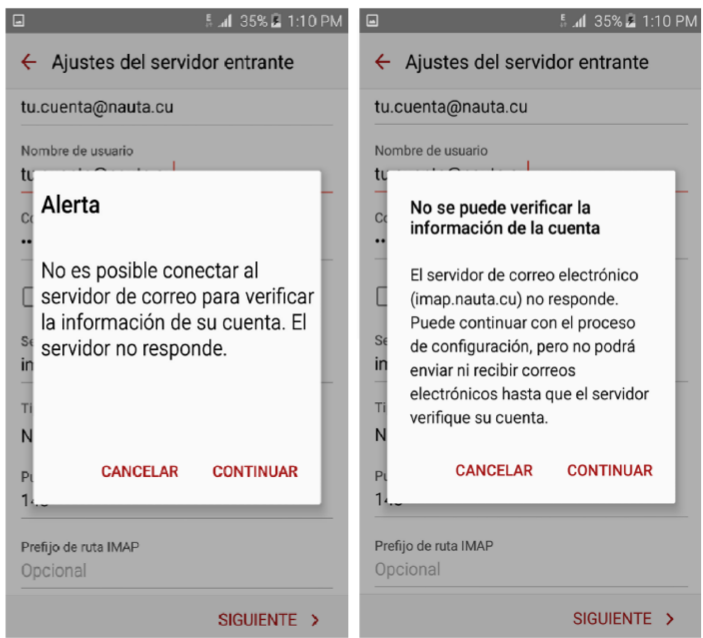
Pero no te preocupes, solo tienes que dar CONTINUAR.
El otro error que suele aparecer es este:
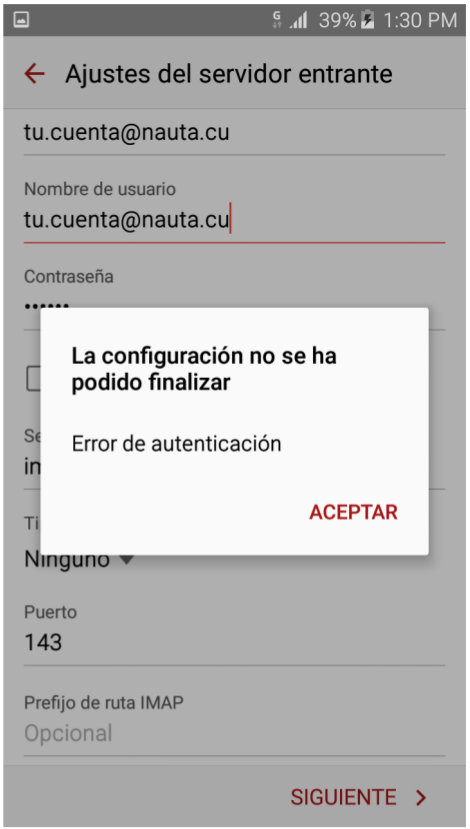
Esto puede pasar porque dejamos algo sin llenar o porque lo llenamos mal. En ese caso, damos ACEPTAR y luego revisar que todo los campos estén como en las fotos para configurar el servidor IMAP o POP3.
- Después llenamos los campos para el servidor SMTP (este es el cartero que envía nuestro correos). Aquí debemos cambiar el número 587, que viene por defecto, por un 25.
En este paso también pueden aparecer los dos errores anteriores. Procedemos igual, si nos dice que el servidor no responde damos CONTINUAR y seguimos al próximo paso. En caso que nos dé error
de autenticación, seleccionamos ACEPTAR y revisamos que todos los datos estén correctos.
Ya está configurada la cuenta.
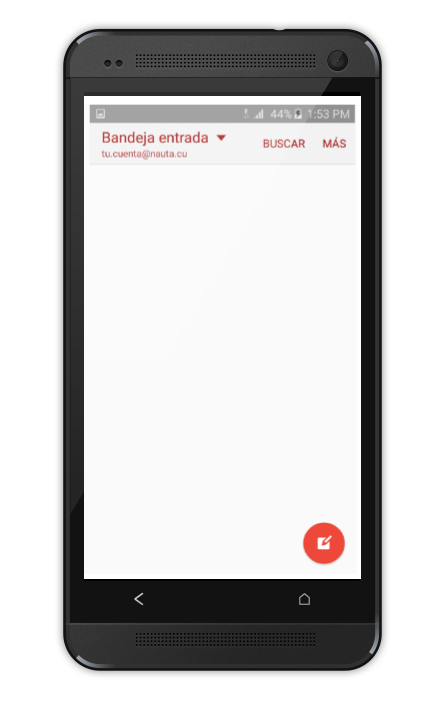
6. Para probarla, vamos al menú de aplicaciones y seleccionamos Correo electrónico. Así, caeremos en la Bandeja de Entrada de nuestro correo.
(Más) posibles errores#
Cuando terminamos estos pasos pueden ocurrir dos cosas: Si recibimos nuestros correos Nauta (aconsejo hayan enviado alguno con anterioridad desde otra cuenta para probar en este punto), es que la configuración terminó satisfactoriamente.
La otra posibilidad es que llegue una notificación como esta:
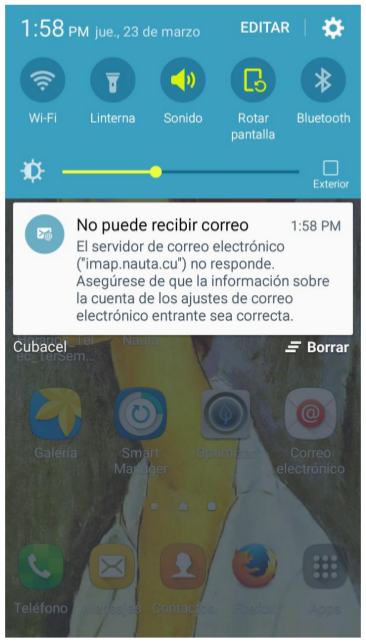
Esta notificación significa que el servidor que está entre paréntesis está mal configurado. Mi recomendación es que vaya a Ajustes/Cuentas y seleccione eliminar la cuenta de correo que acaba de crear.
Una vez que haga esto, comience desde el principio la configuración de la cuenta nauta. Puede que haya quedado un punto de más o un número equivocado. Hágalo esta vez más despacio.
Una vez terminado el proceso, ya tendrás correo Nauta para disfrutarlo desde todas partes :-) Y si no logras configurarlo tú solo, siempre puedes pedirle “al que sabe”. En Cuba, somos solidarios…